
慢慢读
保持 120% 缩放更舒适,夜间可切换系统深色模式。
“先全部复制出来,以后再整理。”这句话很容易让手机照片、相机文件和旧备份混在一起。等真正想找一次旅行的照片时,才发现文件名相似、目录重复,拍摄日期也未必直观。
照片整理工具 2.0 希望让这件事从一次大扫除,变成一个可以核对、可以复用的流程。
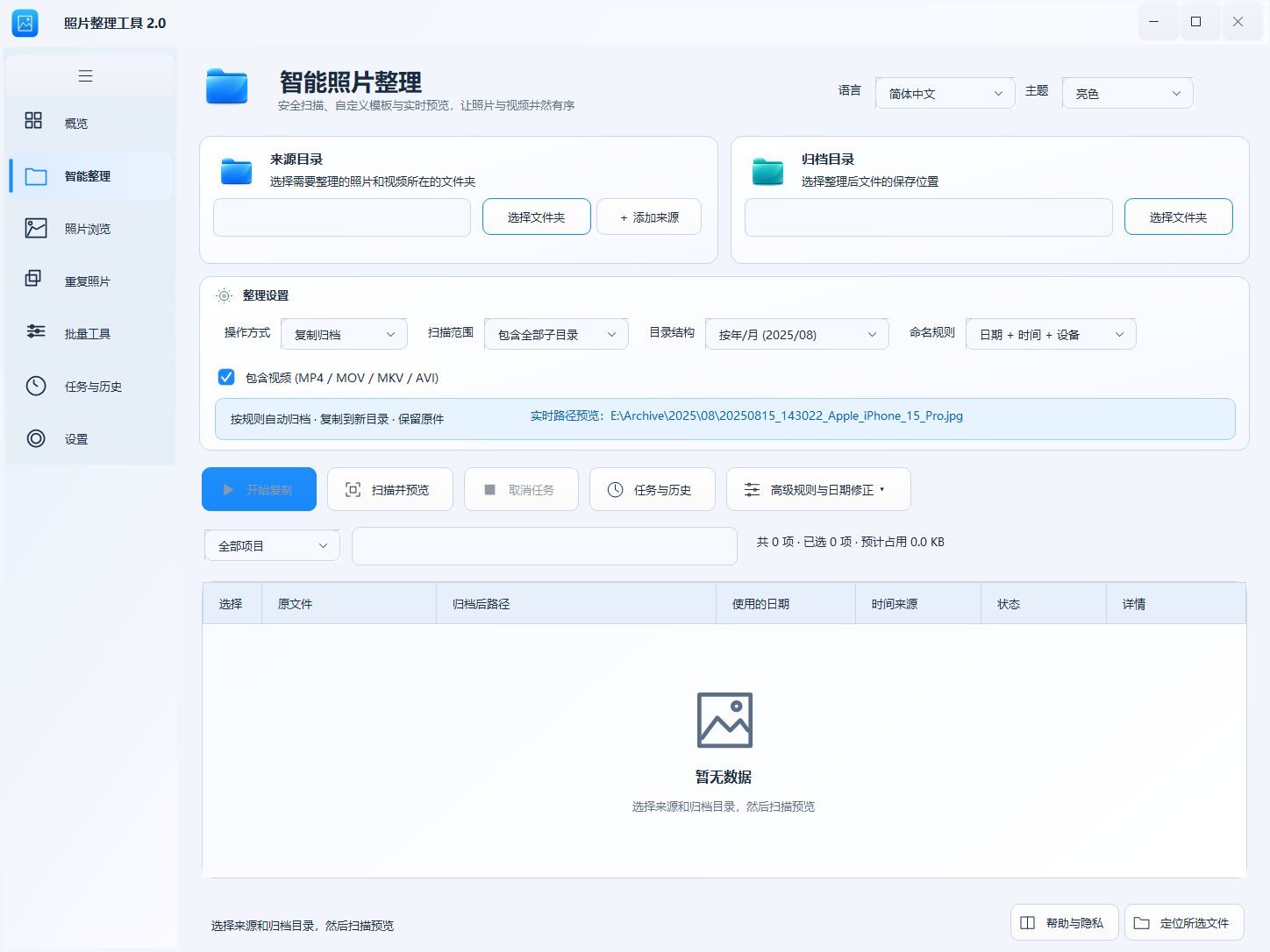
先确定来源,再确定归档位置
把需要处理的来源目录列清楚,为归档结果准备一个明确的目标位置。第一次使用时,建议选择一小批样本,并采用复制归档,保留原来的文件。
软件支持多个来源目录。这样可以把手机导出与相机目录纳入同一套整理规则,而不必先手工混到一个文件夹。
用目录规则表达自己的查找习惯
喜欢按时间回忆,可以选择按年、月建立目录;有更明确命名习惯时,再尝试模板变量和自定义结构。界面会给出路径示例,让规则不再只是一串抽象的占位符。
日期会结合可用元数据、文件名等信息解析。对于不可靠或异常的日期,需要核对,不能默认所有旧照片都带有准确拍摄时间。
扫描预览是执行前的一次核对
在开始复制或改名前,查看来源文件、目标路径和冲突情况。确认结果符合预期,再执行本批任务。规则合适后再扩大范围,比一次处理整个硬盘更容易发现问题。
整理完成后,可以继续查看图库、做重复审查,或者为结果建立一份 ZIP 备份。
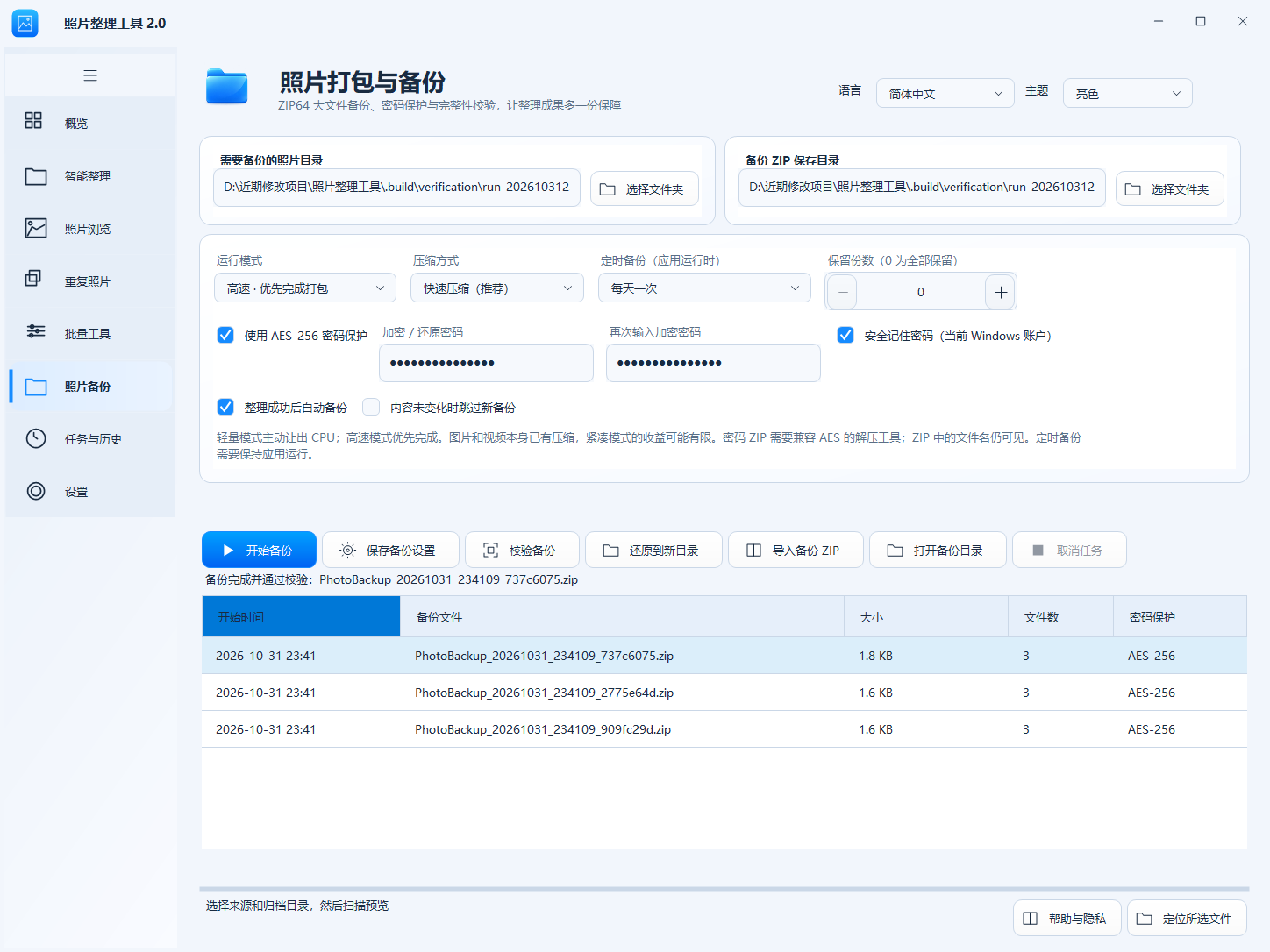
当前项目为预览版,不是对所有媒体格式和海量图库的性能承诺。它更适合从真实、小批量的日常整理任务开始,逐步形成自己的照片归档习惯。
喜欢这篇文章?
分享给朋友,或在评论区告诉我你想看到的下一篇内容。